
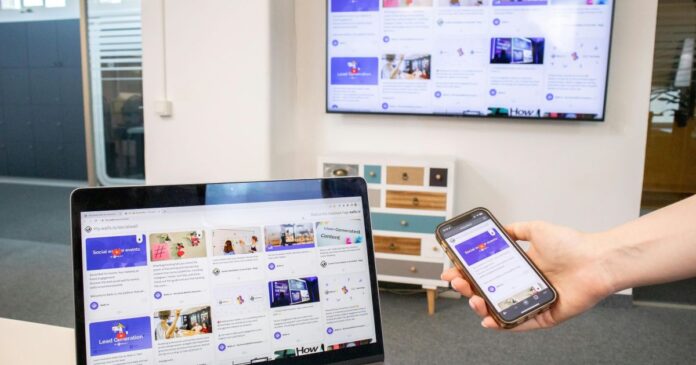

Nos últimos anos, smartphones e computadores passaram a fazer parte da rotina da maioria das pessoas; não é à toa que, às vezes surge a necessidade de ver o conteúdo do celular em uma tela maior. Nesse caso, uma boa opção é espelhar a tela do celular no PC e exibir, em tempo real, tudo o que aparece no telefone.
O espelhamento de tela é uma função disponível para smartphones Android e iOS que permite conectar o celular em um PC de forma relativamente simples.
O que é espelhamento de tela?
O espelhamento de tela é um recurso que permite duplicar em uma segunda tela tudo o que está sendo exibido no dispositivo original, em tempo real. No caso de celulares e PCs, significa que você pode ver e acompanhar no monitor do computador o que está sendo exibido na tela do smartphone.
Em outras palavras, é quase como transformar o computador em um “monitor externo” do celular. Isso pode ser feito de duas formas: sem fio (Wi-Fi) ou com cabo, dependendo da tecnologia.
Por exemplo, em alguns casos é possível usar um USB para ligar o celular ao PC.
Como espelhar a tela do celular no PC
O caminho mais simples depende do seu sistema. No Android, alguns celulares conseguem espelhar direto no Windows por recursos de transmissão sem fio; em outros casos, os usuários precisam utilizar aplicativos de terceiros.
Já no iPhone, o espelhamento costuma ser fácil em dispositivos Apple, mas no Windows normalmente exige um programa que “receba” o AirPlay.
De qualquer forma, existem ferramentas gratuitas, como scrcpy e também alternativas pagas que prometem interface mais amigável e recursos extras, como AirDroid.
É importante destacar que apenas os aplicativos nativos do Windows e do macOS oferecem segurança garantida. No caso de aplicativos de terceiros, não há garantia sobre a privacidade total dos seus dados.
Em geral, você precisa conectar celular e PC (por Wi-Fi ou cabo) e escolher o método mais compatível com seu aparelho. Confira algumas opções:
Android com recurso sem fio nativo do Windows
- Nos PCs com Windows 11 e versões mais recentes, pesquise pelo recurso “Projetar para este computador” nas configurações do sistema, ative o recurso “Vídeo sem fio” se estiver desativado;
- No smartphone Android, acesse a função Smart View (ou Transmitir) no painel de controles rápidos do smartphone;
- Selecione o nome do computador na lista de dispositivos disponíveis;
- Após confirmar a solicitação de conexão tanto no celular quanto no PC, a tela do telefone será duplicada no monitor do computador automaticamente, sem fios;
- Vale citar que esse método não funciona em todos os modelos de smartphones Android.
Android via cabo USB com app Scrcpy
O Scrppy é um aplicativo de código aberto que permite que os usuários espelhem a tela de smartphones Android e PCs. Antes de tudo, faça download do software, abra os arquivos zipados e coloque dentro do seu disco principal em “Meu Computador”.
- A primeira etapa é ativar o modo desenvolvedor no seu aparelho Android, basta acessar as “Configurações” do aparelho, clique em “Sobre o telefone” e toque sete vezes em “Informações do software”;
- Retorne ao menu principal das configurações e clique no menu “Opções do desenvolvedor” e selecione a opção “Depuração USB”;
- No computador, busque por “CMD” no menu de pesquisa do Windows;
- O prompt de comando será aberto, então digite “cd..” e aperte enter;
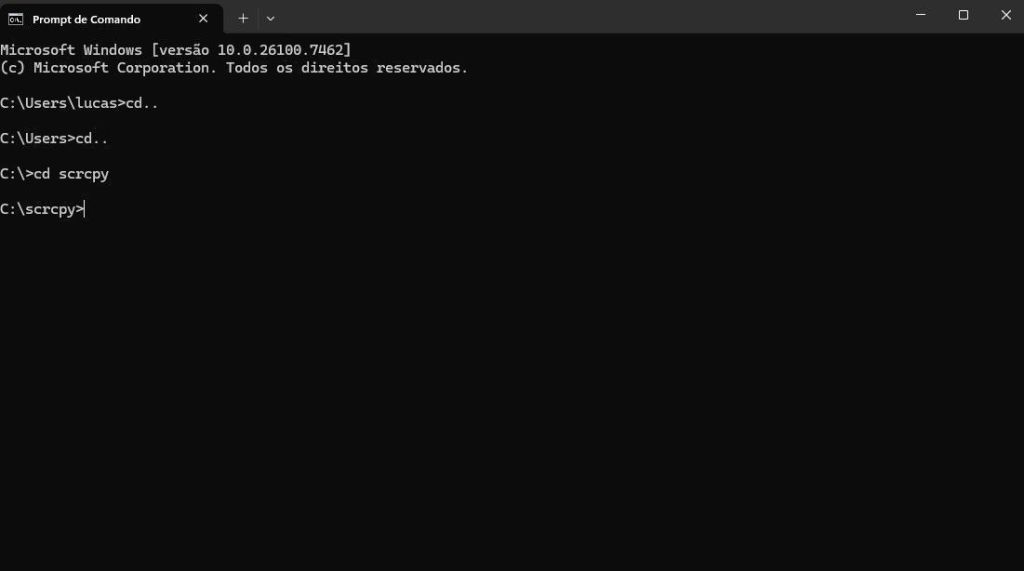
- Antes de rodar o app, é necessário realizar algumas etapas no prompt de comando do Windows. • Créditos: Reprodução/Scrcpy
- Digite novamente “cd..” e aperte enter, então digite “cd scrcpy” e tecle enter;
- Agora, conecte o seu smartphone Android no PC com um cabo USB;
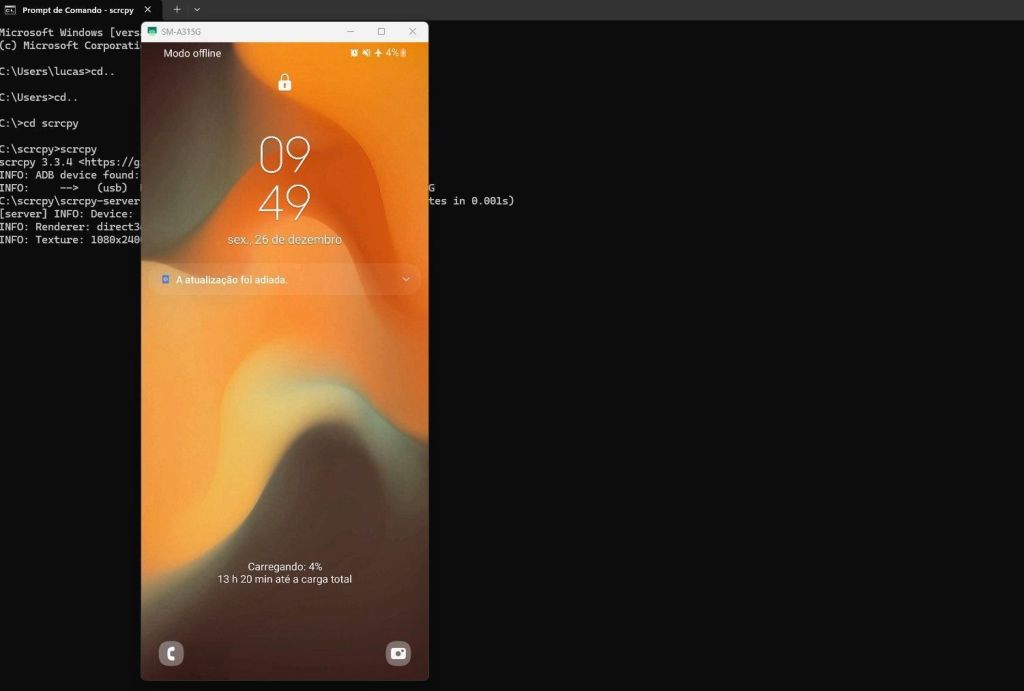
- Ainda no CMD, digite por último “scrcpy” e aperte enter;
- Se todos os passos anteriores forem realizados corretamente, autorize a depuração no telefone e sua tela começará a ser espelhada automaticamente;
- Além de espelhar a tela do smartphone, esse app permite que você controle-o com o mouse e teclado do PC.
iPhone via AirPlay no Mac
No caso de quem utiliza iPhone e possui um Mac, o espelhamento é muito simples, pois o sistema da Apple possui integração completa. Todo o processo é nativo e gratuito, a partir da tecnologia AirPlay.
- Primeiro, verifique se o seu Mac e iPhone estão conectados à mesma rede Wi-Fi;
- No Mac, ative o “Receptor AirPlay”;
- Agora, abra a Central de Controle” do iPhone;
- Então, toque em Espelhar a Tela;
- Em seguida, aparecerá uma lista de dispositivos AirPlay, selecione o nome do seu Mac;
- Pronto, em segundos, a tela do iPhone será exibida no monitor do seu computador Apple.
Por que espelhar a tela do PC?
Espelhar a tela do celular no computador pode ser muito útil em diversas situações do dia a dia. Uma das principais vantagens é possibilitar apresentações e demonstrações, seja em reuniões de trabalho, aulas ou palestras.
Outra razão comum para espelhar a tela é aprimorar a experiência de entretenimento em uma tela grande. Ao duplicar a tela do celular, o usuário consegue assistir a vídeos, filmes e séries do smartphone no monitor do computador; é até possível jogar games aproveitando a tela e o áudio mais potente de um PC.
Além disso, alguns métodos de espelhamento permitem inclusive controlar o celular pelo computador, usando teclado e mouse para navegar em aplicativos, jogar e digitar mensagens.
Integração do iOS para espelhamento em dispositivos Apple
No sistema Apple, o espelhamento costuma ser mais direto porque o iOS se comunica bem com outros dispositivos da marca. Geralmente, o AirPlay é a melhor opção, pois não necessita de nenhuma instalação extra: o iPhone encontra Macs e outros aparelhos compatíveis na mesma rede e inicia a transmissão em poucos toques.
Por outro lado, quando o objetivo é espelhar no Windows, é um pouco diferente: como o sistema não traz AirPlay nativo, você depende de um app receptor. A vantagem é que essas ferramentas costumam oferecer recursos adicionais, como a opção de gravação de tela, mas também há limitações nas versões pagas.
TV conectada ultrapassa celular no consumo de YouTube no Brasil